Videogenerator
KI-Musikvideos mit singenden Porträts erstellen
Verwandle ein Porträt und einen Song in ein Gesangsvideo. Nutze eigenes Audio oder Bibliothekssongs, wähle mobilfreundliche Formate und erstelle dein Video in wenigen Schritten.
Gesangsvideo erstellen
Song wählen. Porträt hochladen. Format festlegen. Video erstellen.
Lade Audio als MP3, WAV, M4A, AAC oder OGG hoch. Dein aktueller Tarif unterstützt fertige Ausschnitte von 5 bis 30 s.
Künstler
Porträt wählen
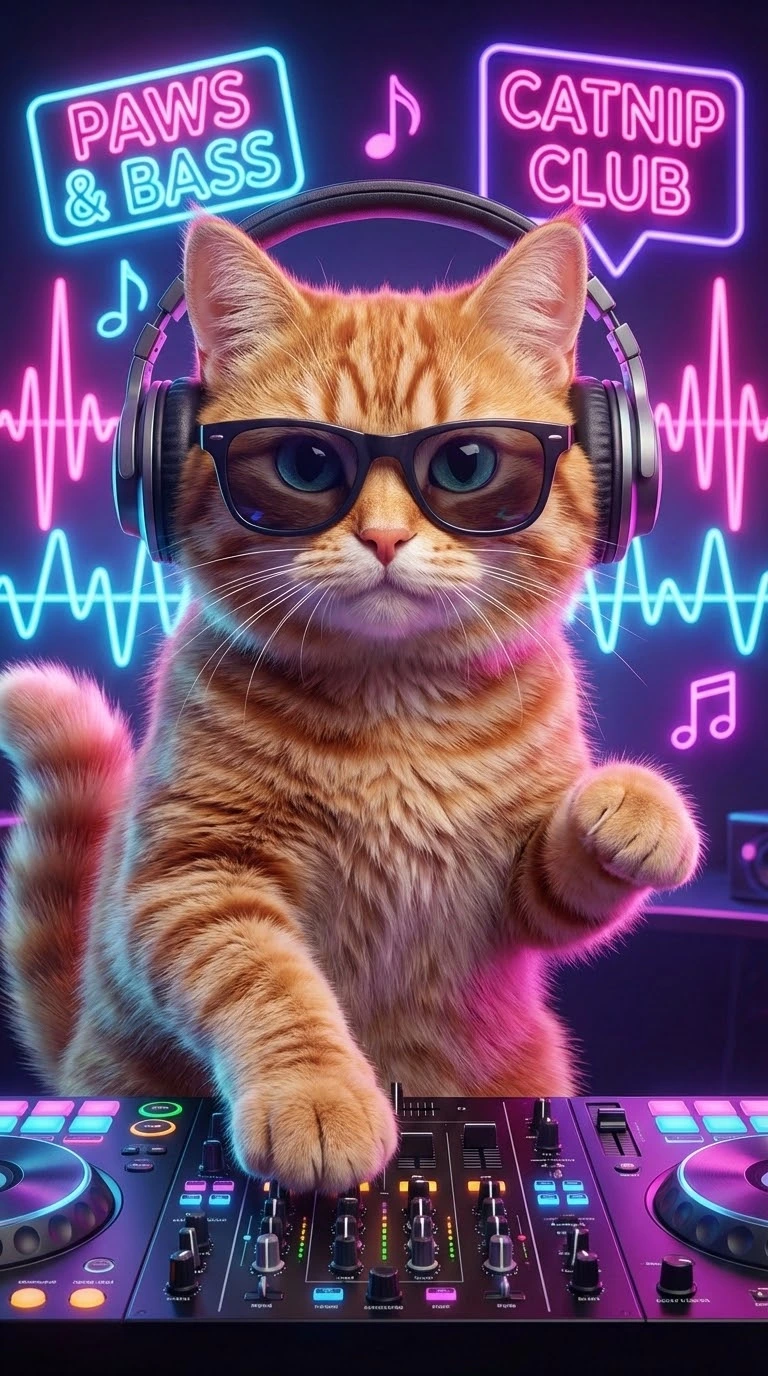
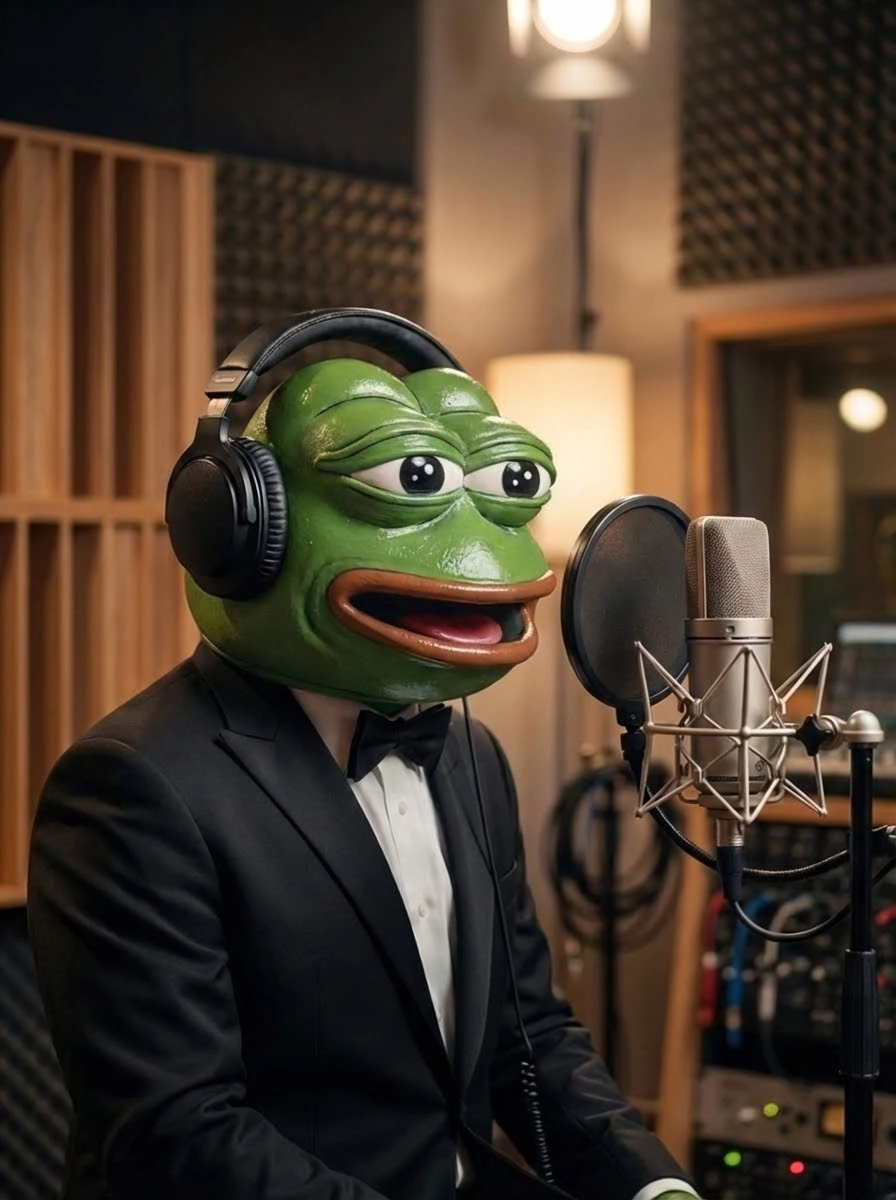
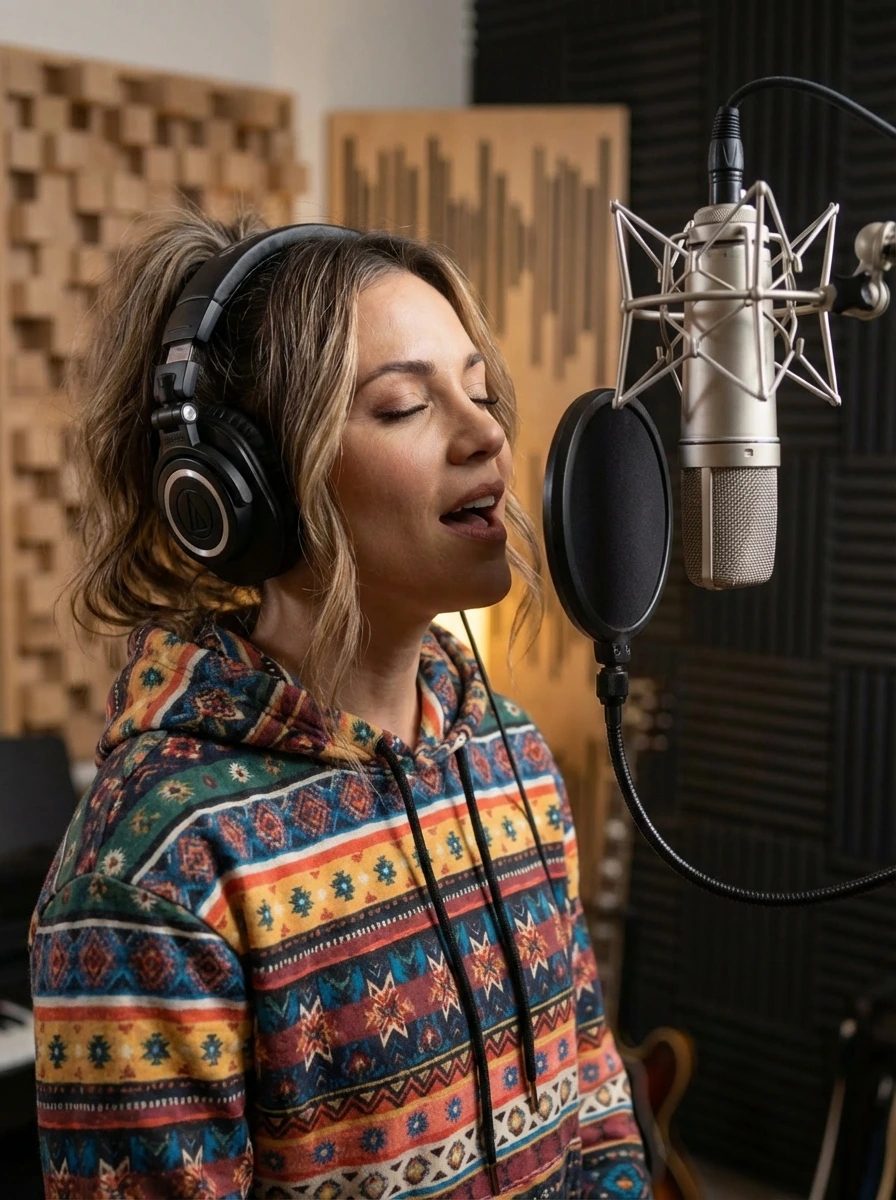
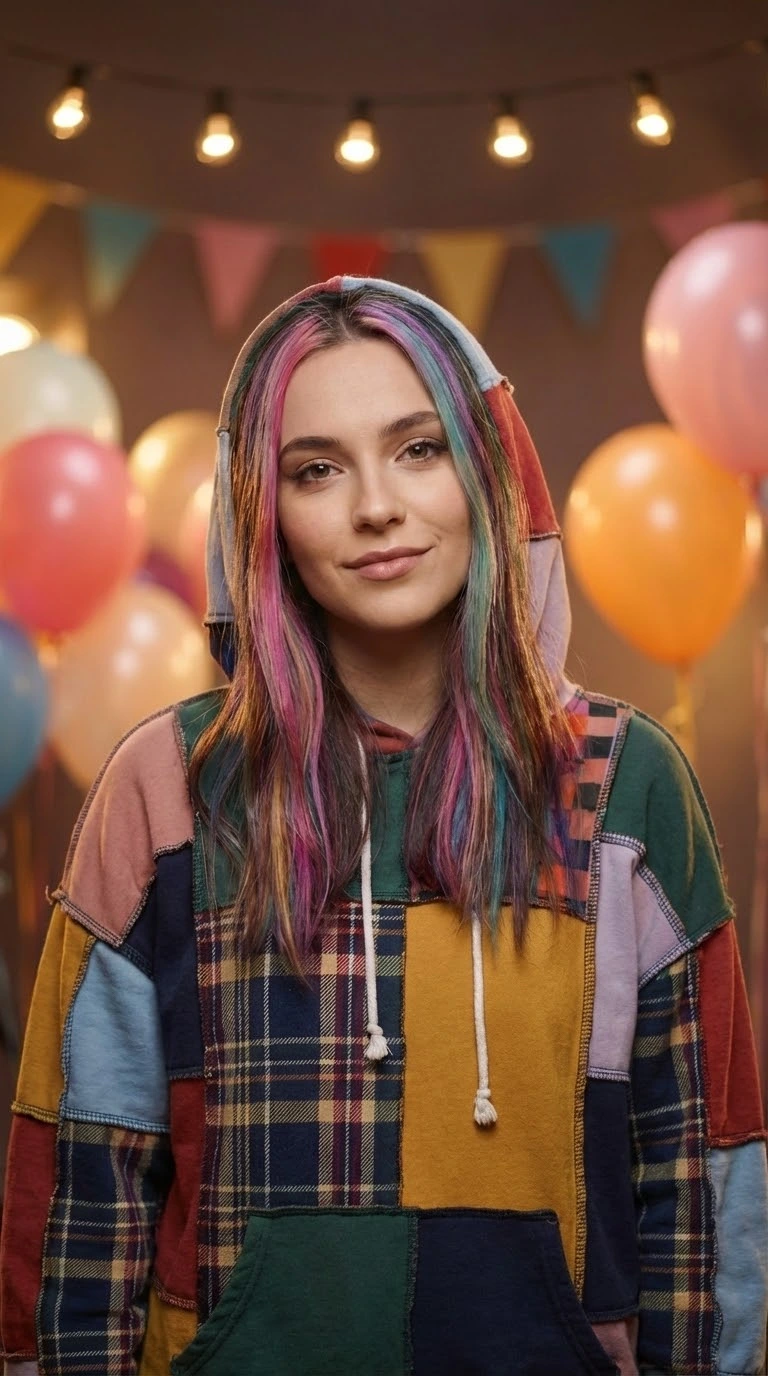
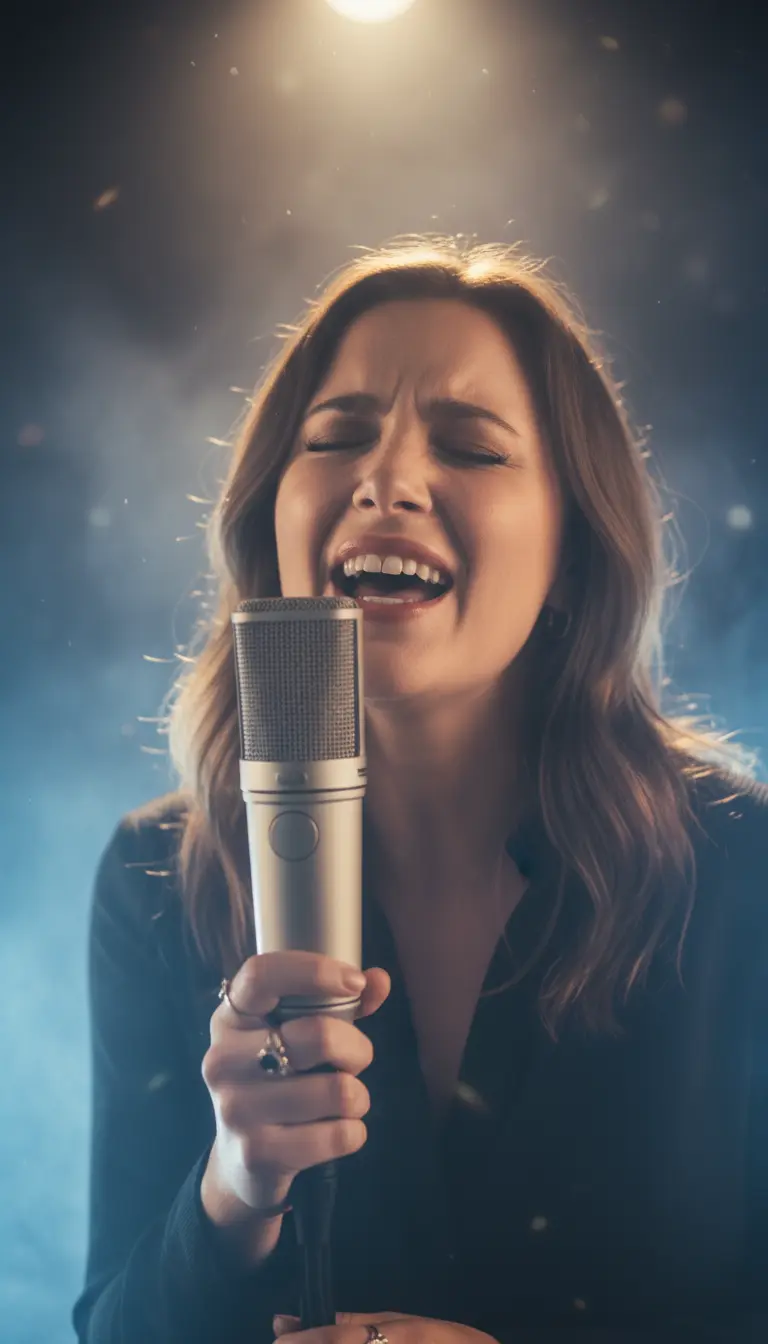
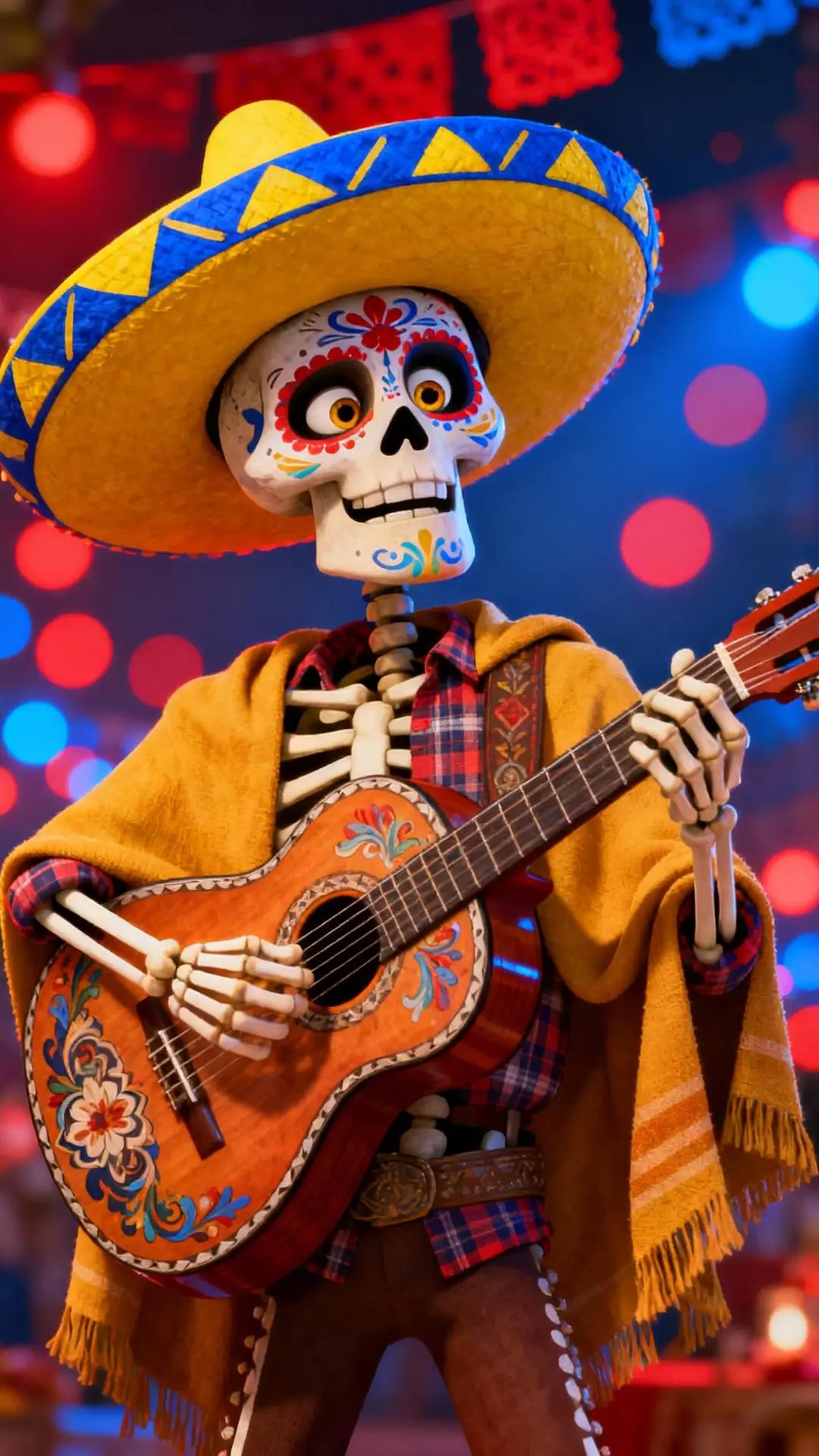
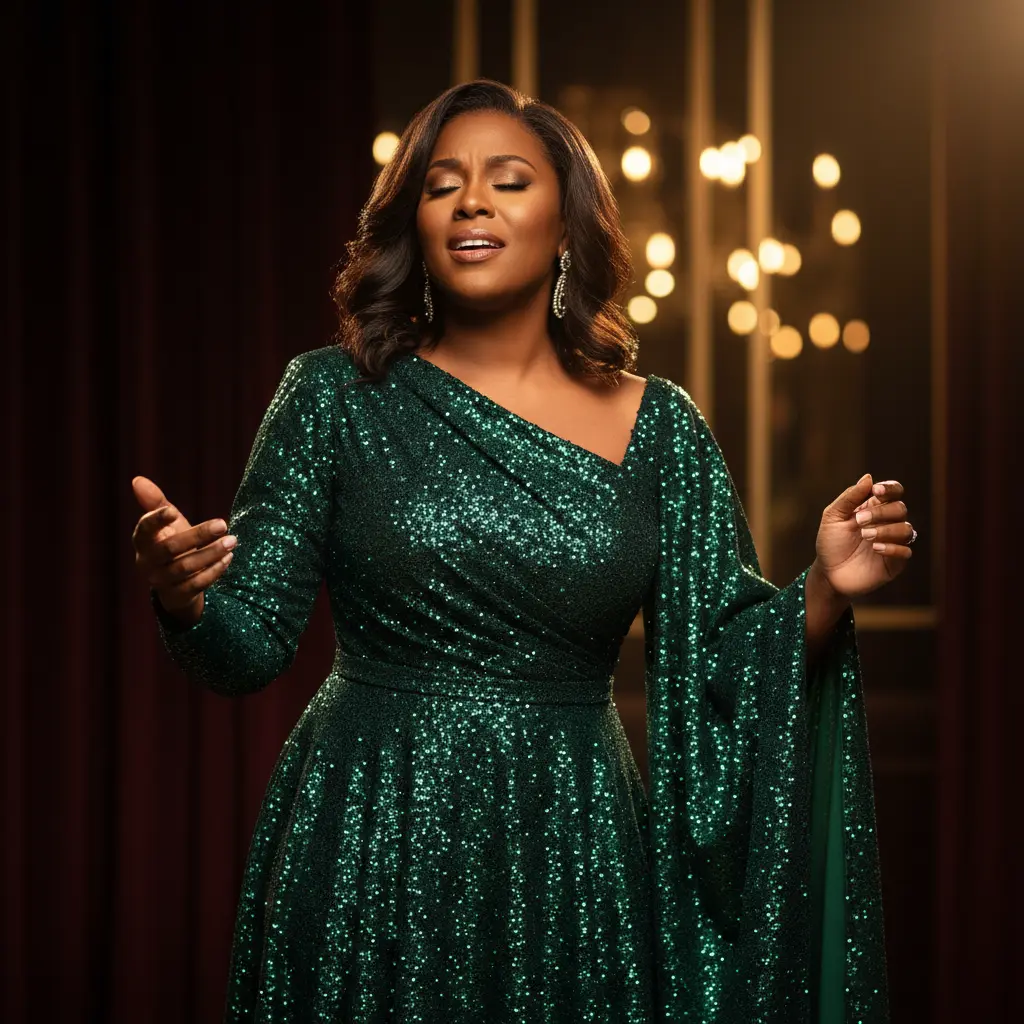
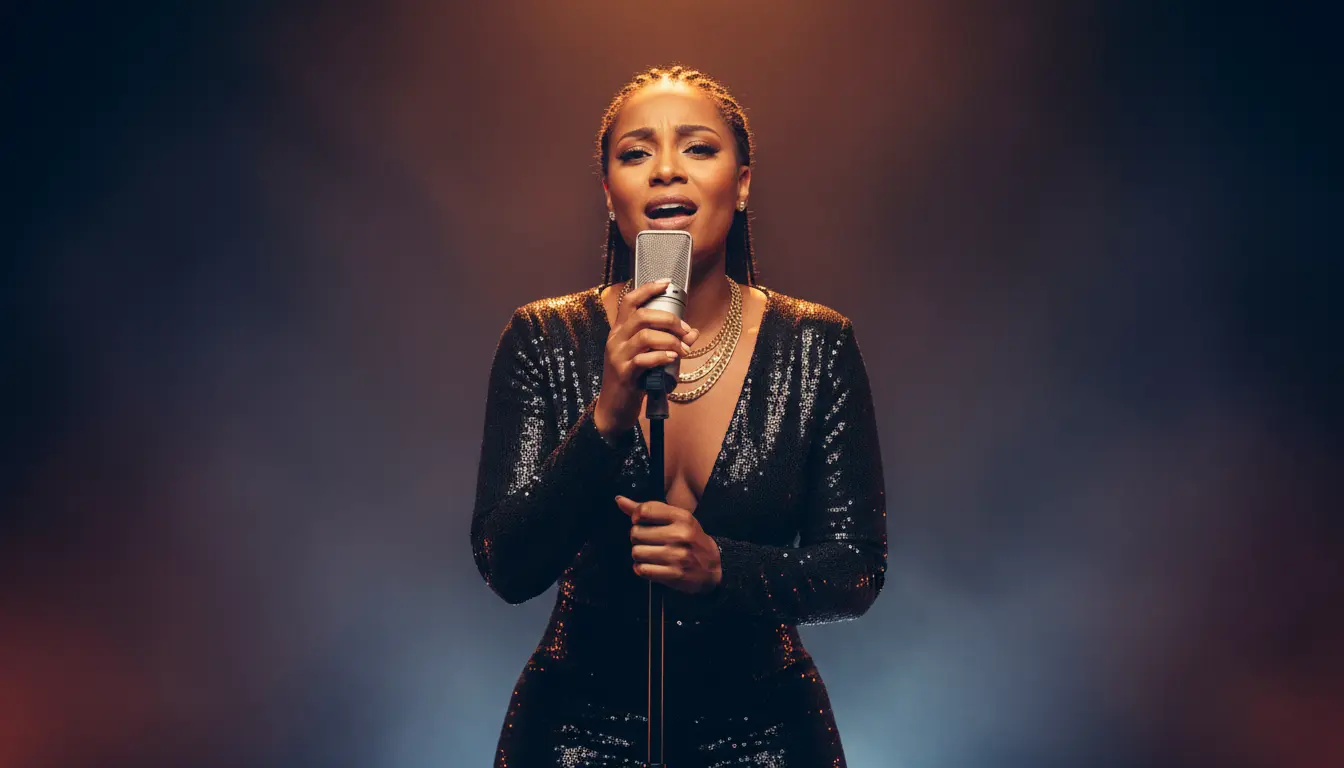
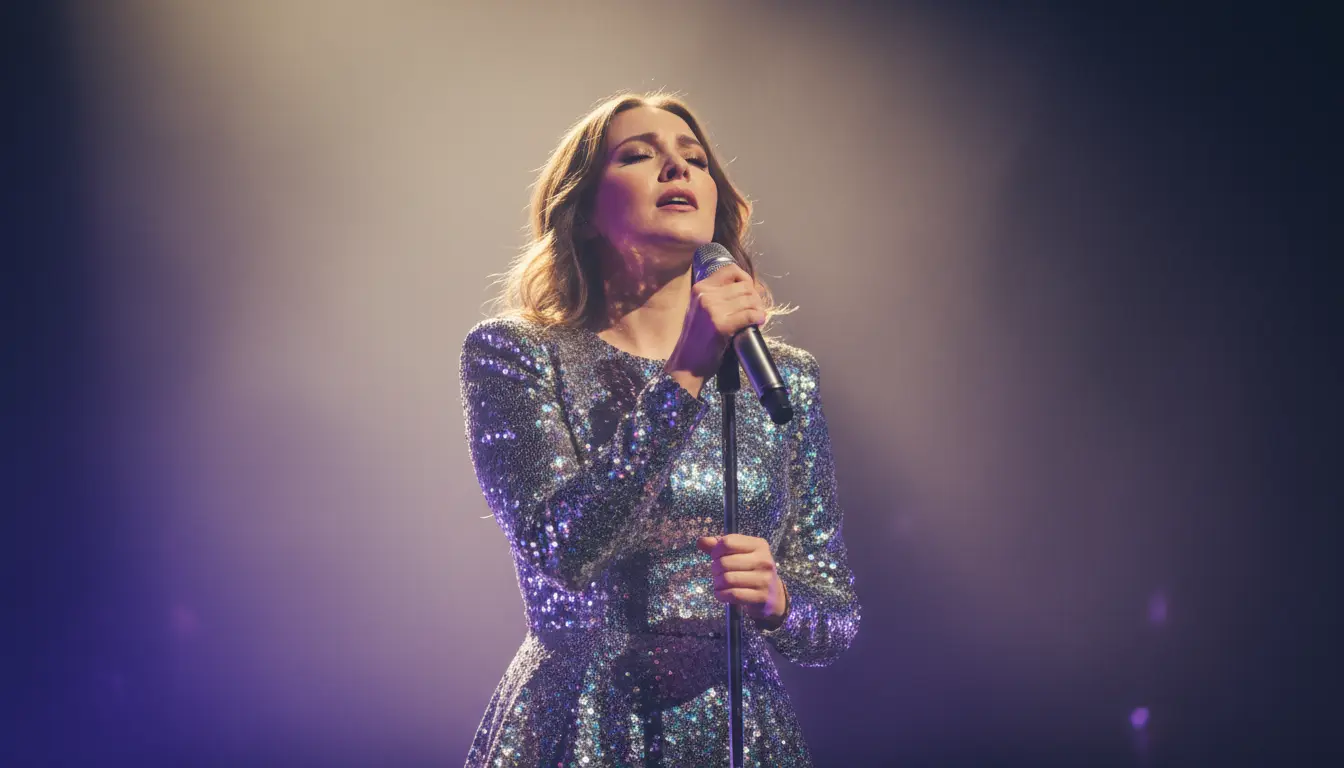
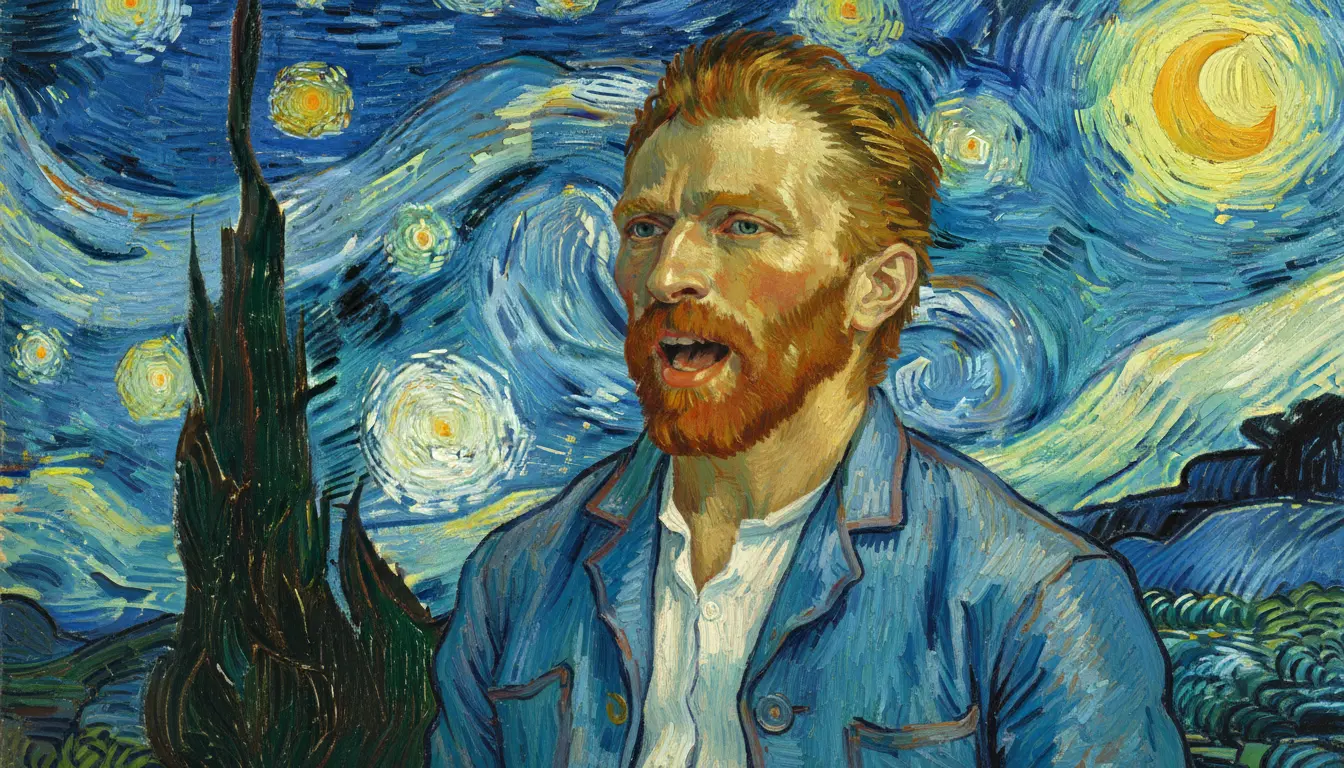
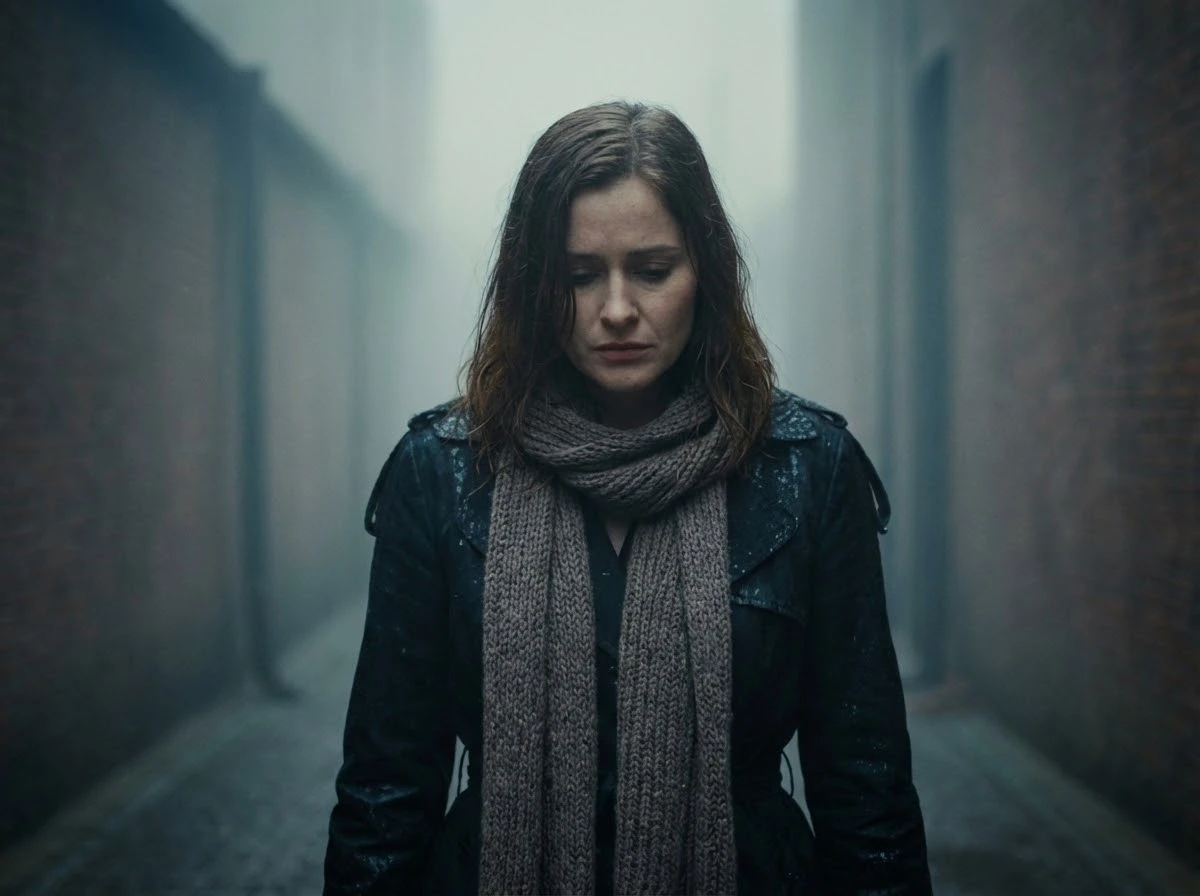
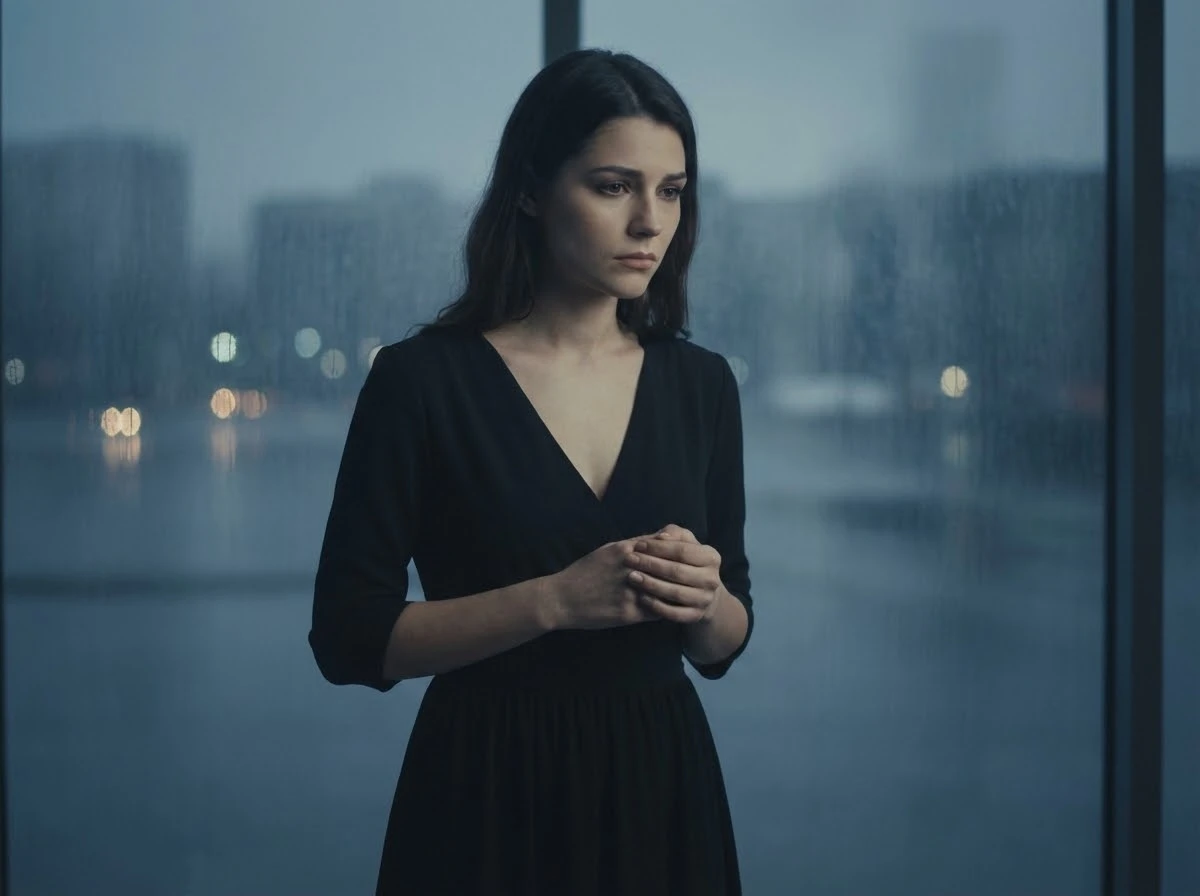
Wähle aus den Porträts oder lade ein eigenes Bild hoch.
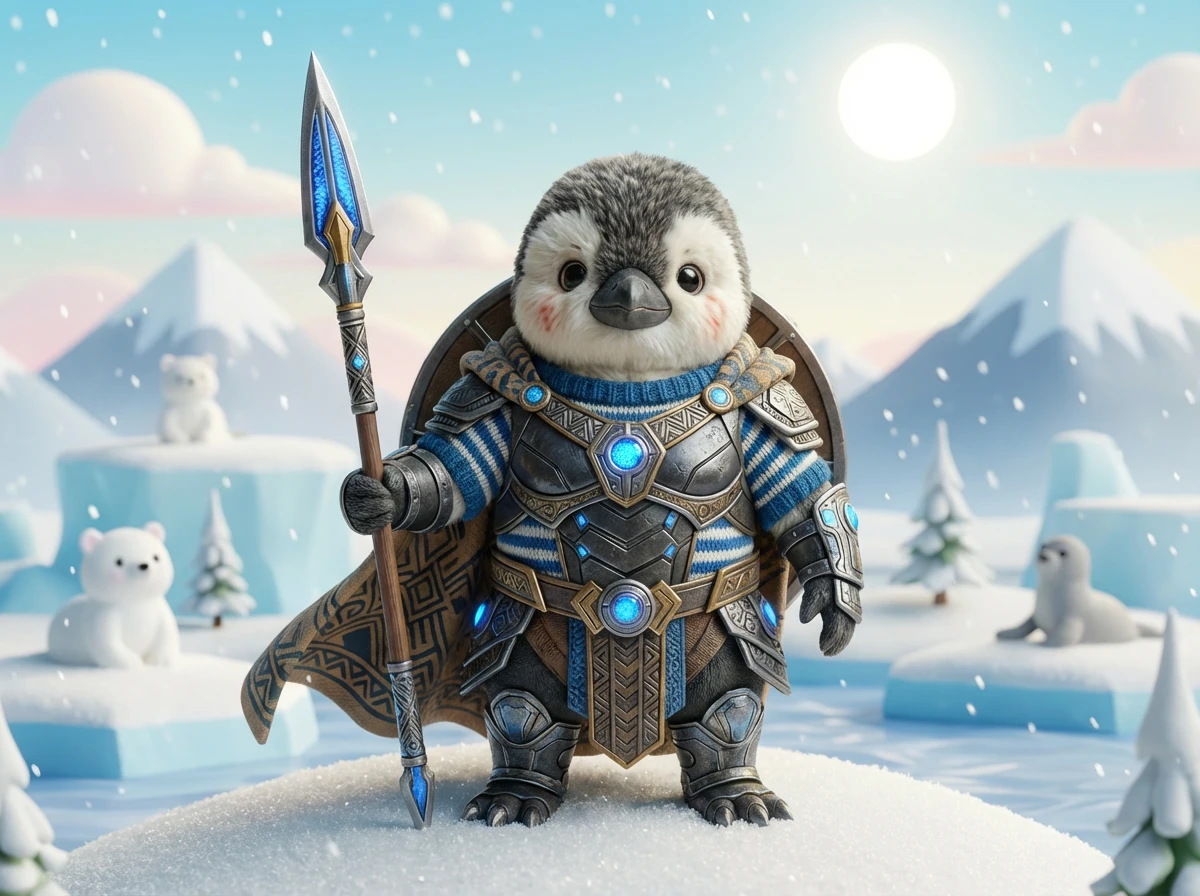
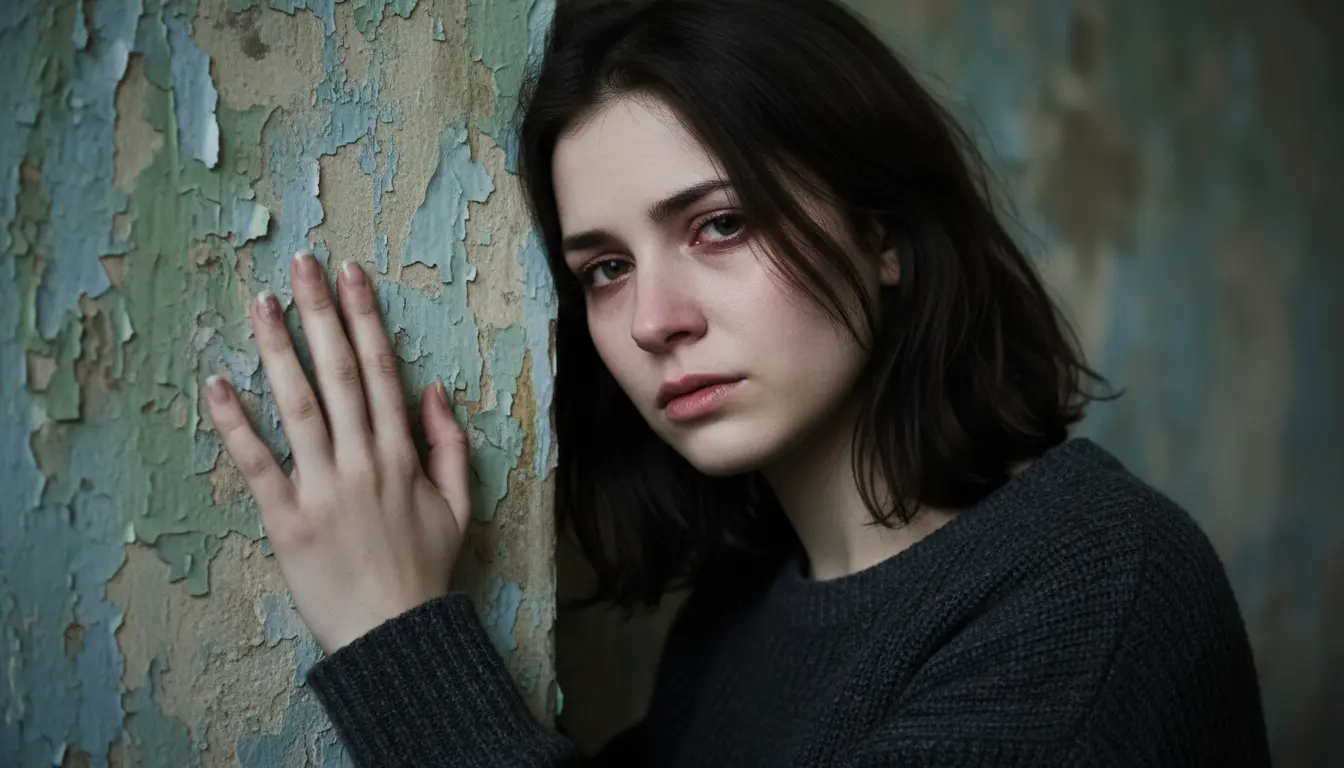
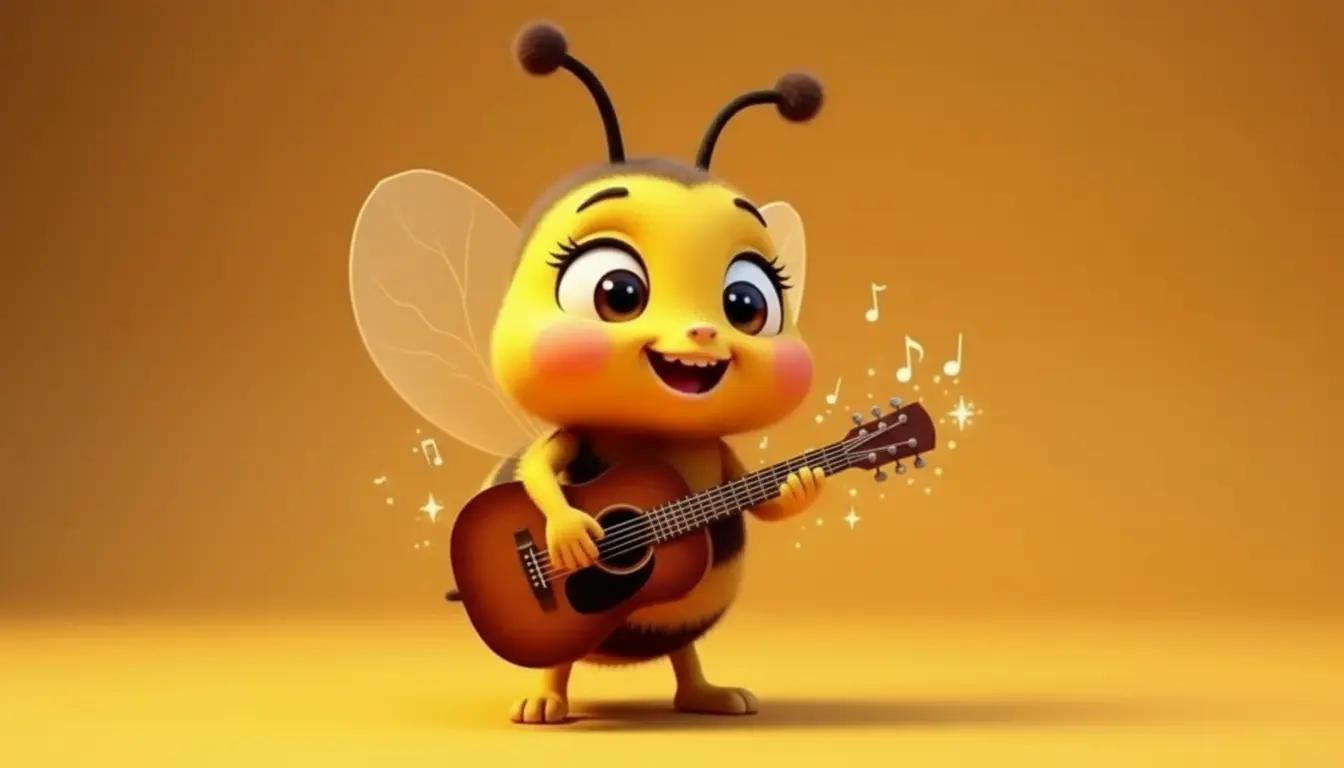

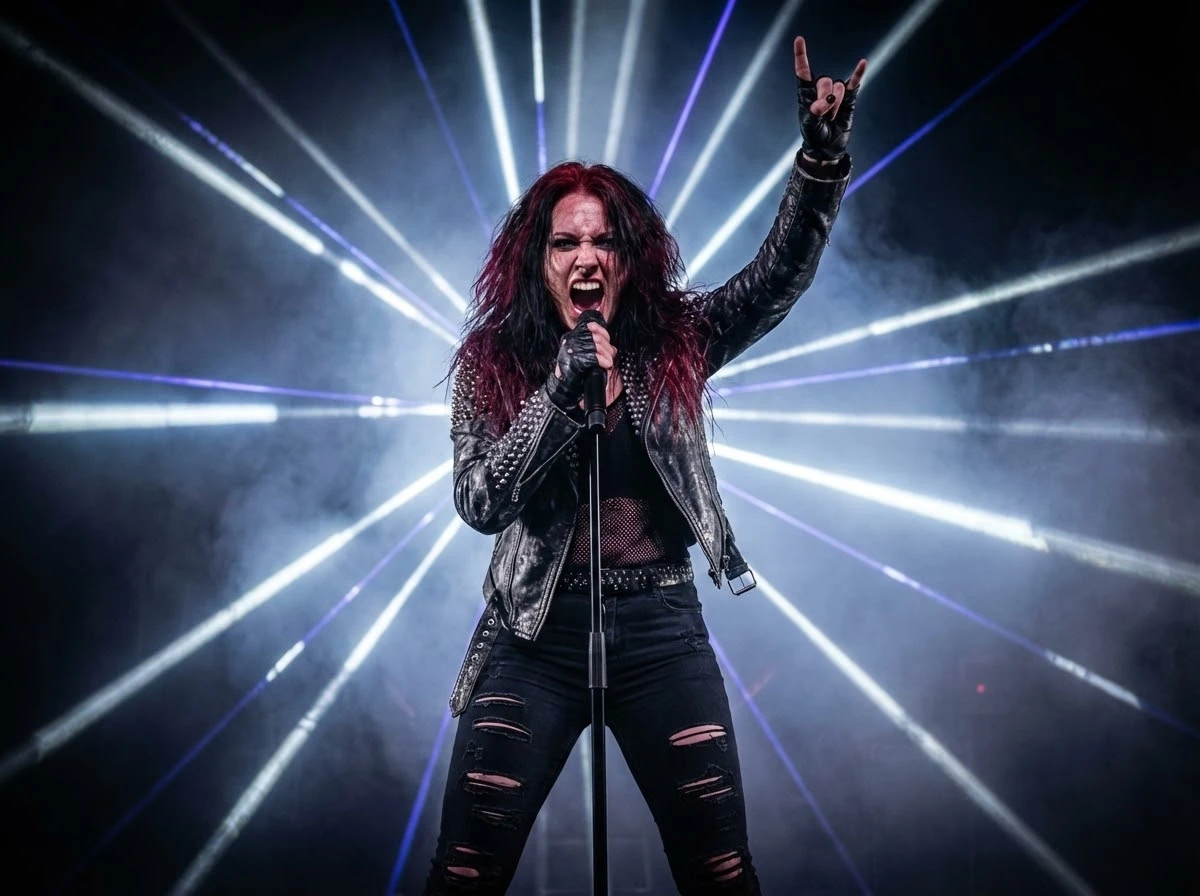
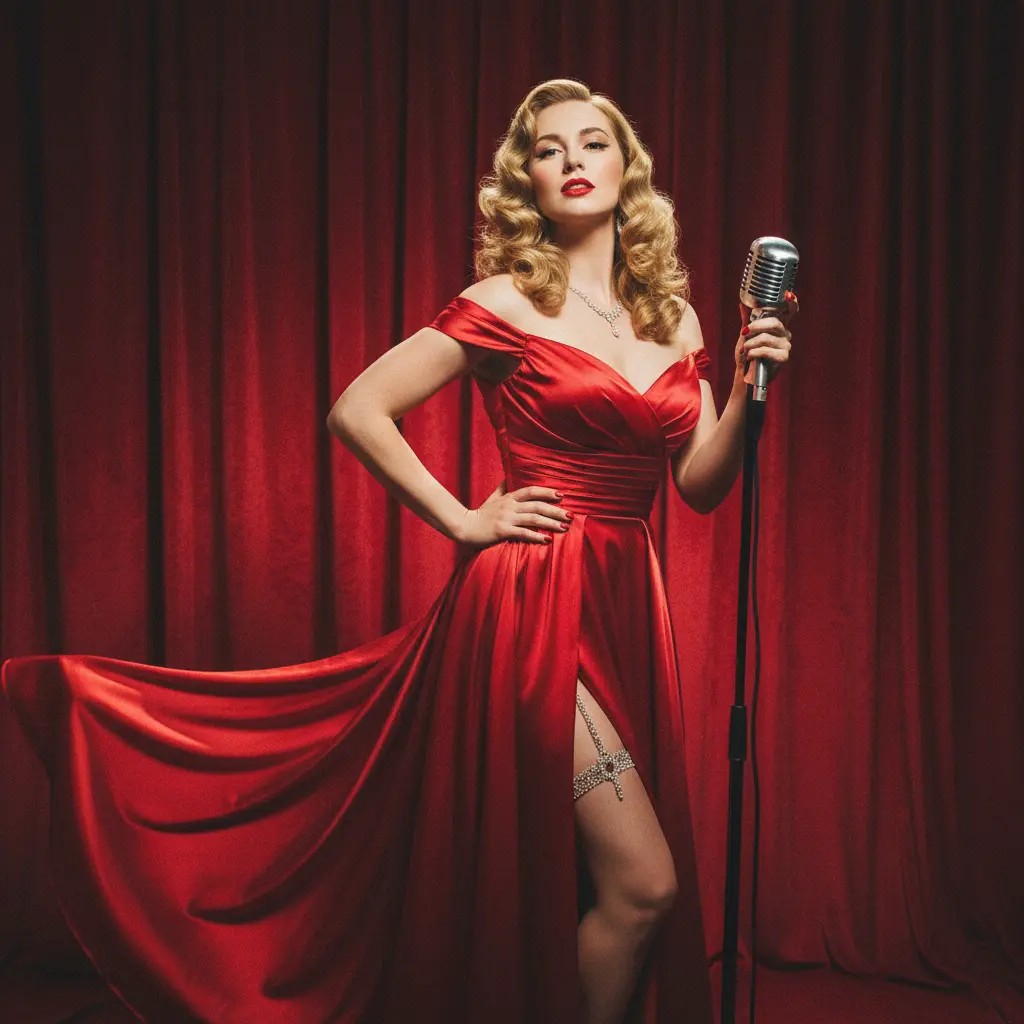
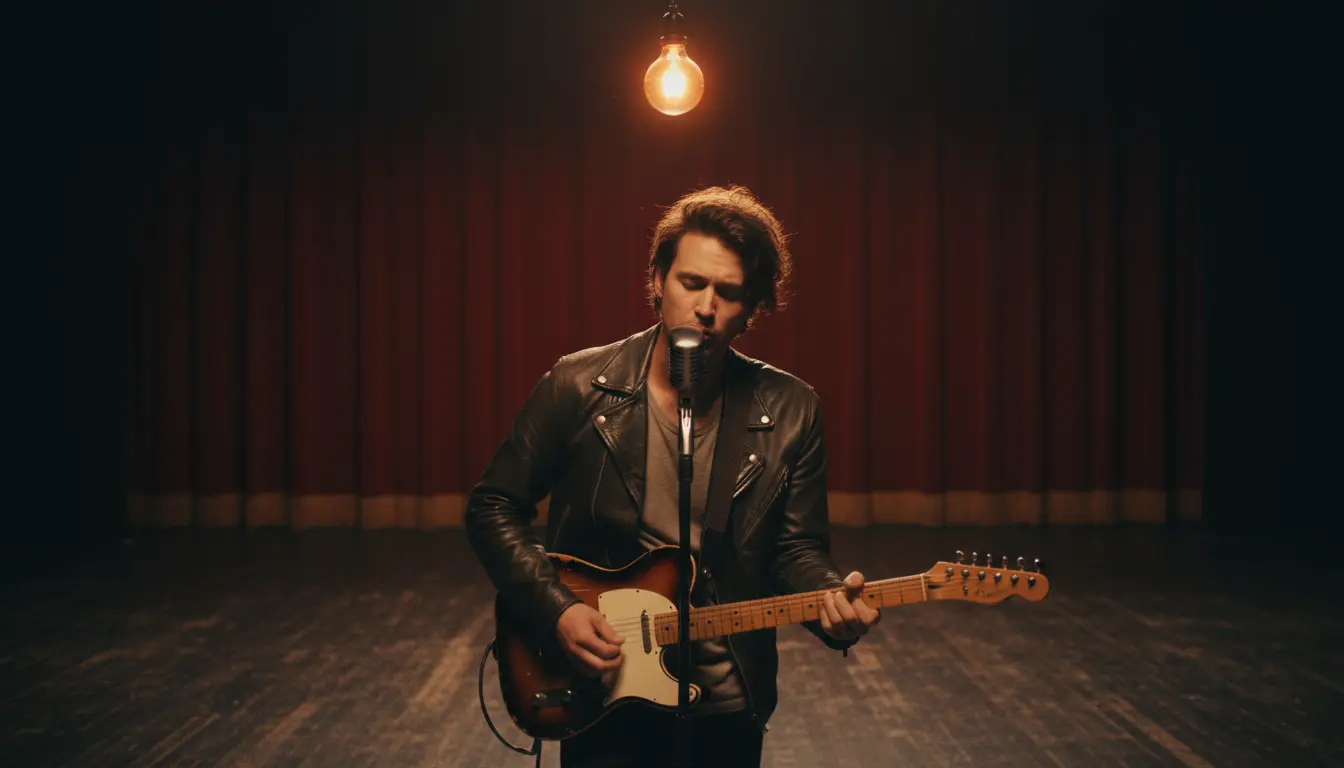
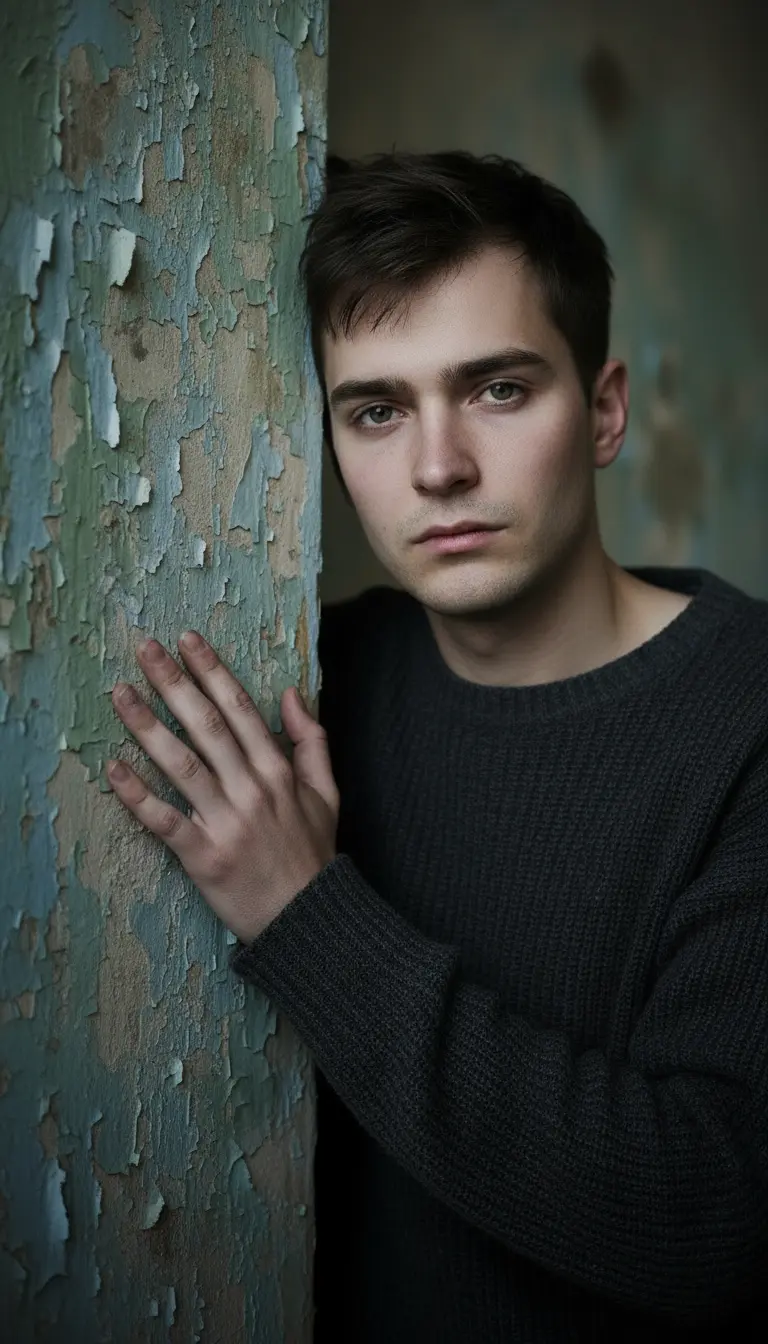
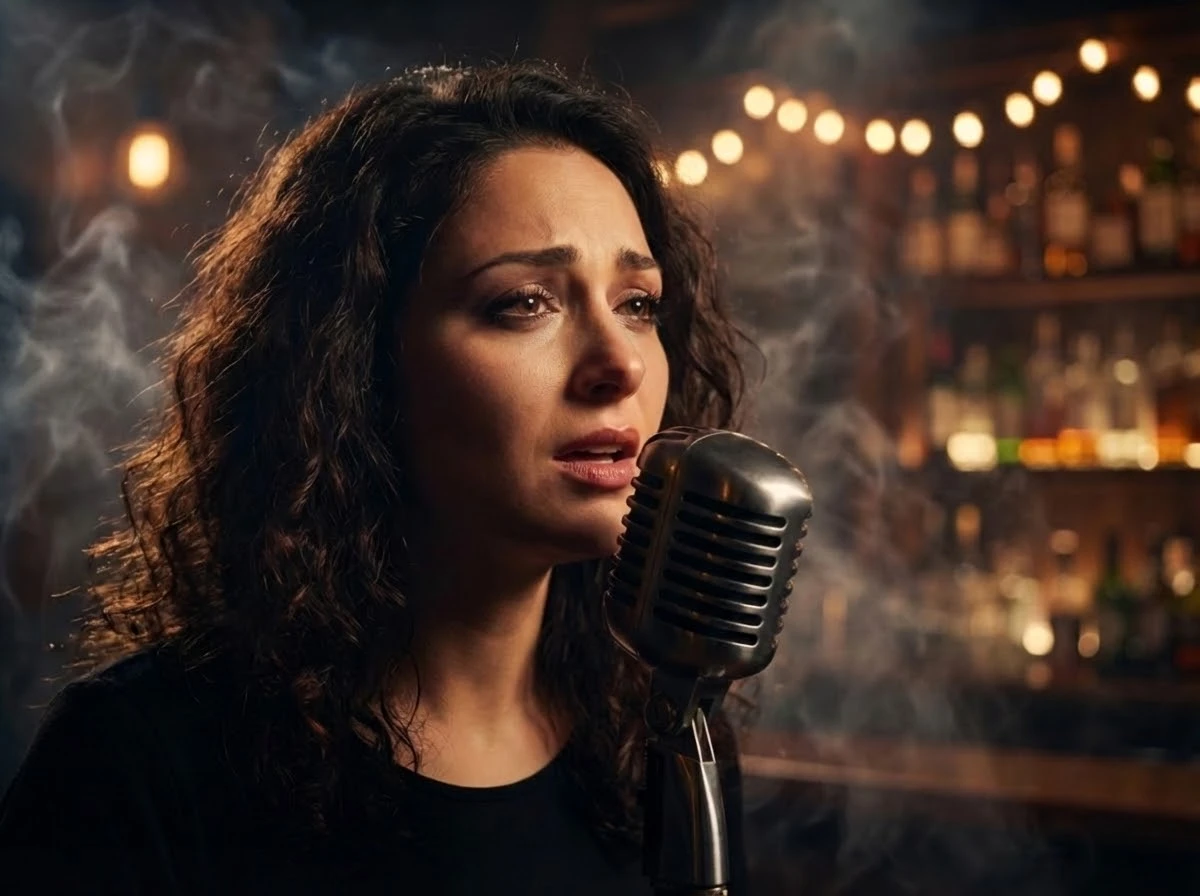
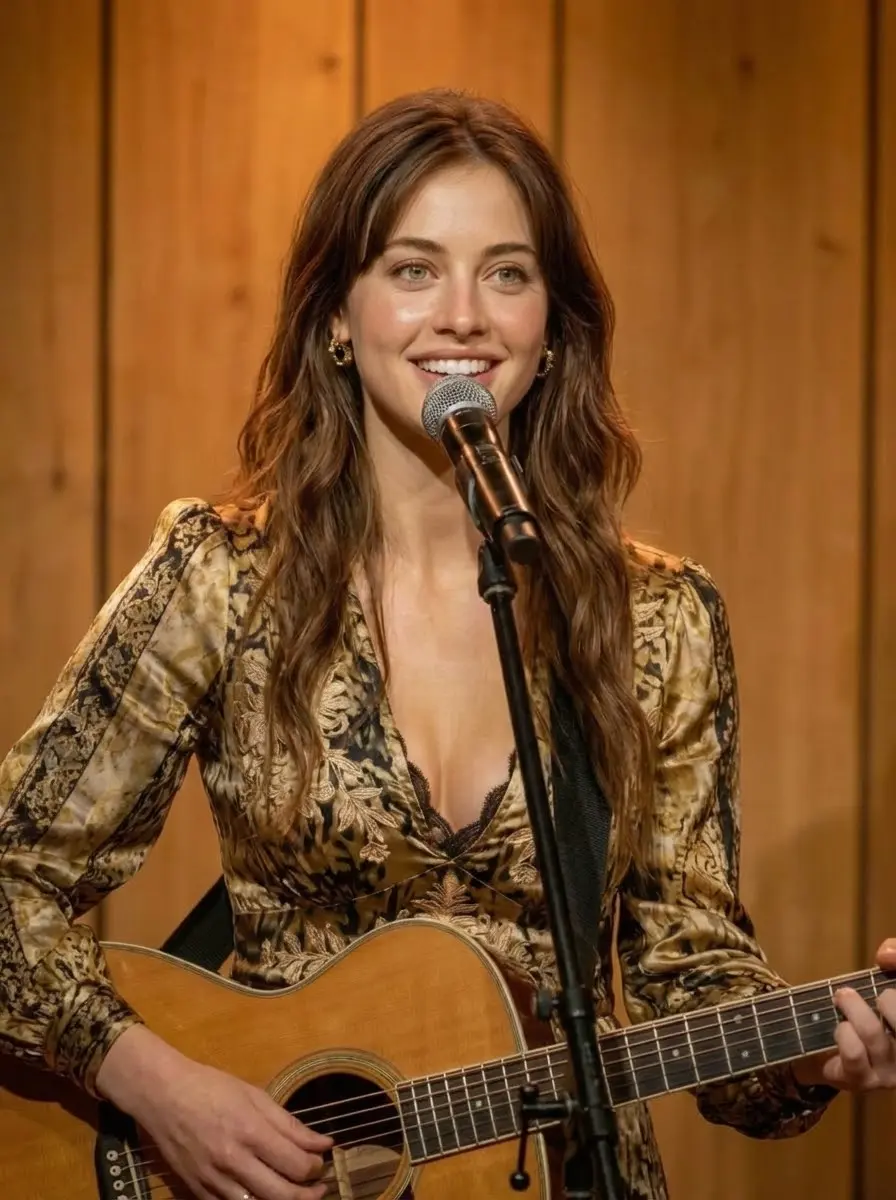
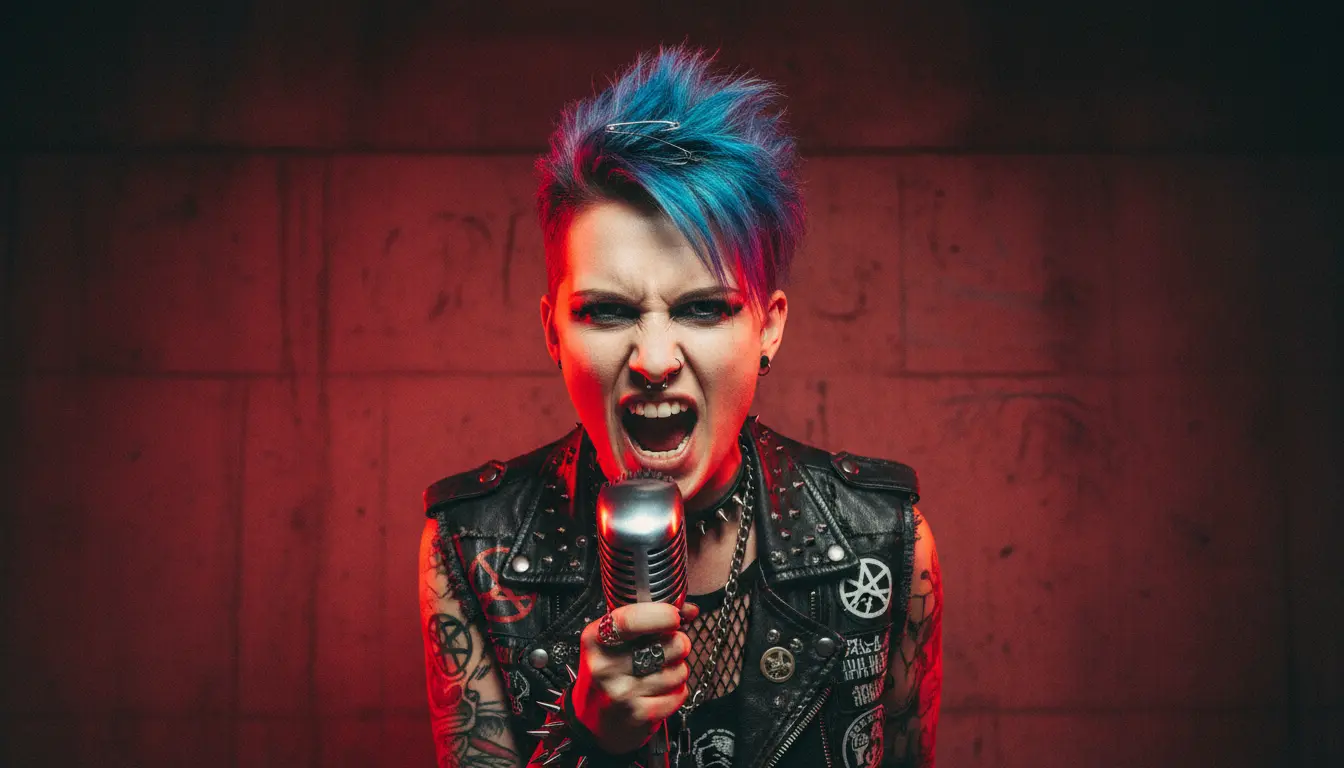
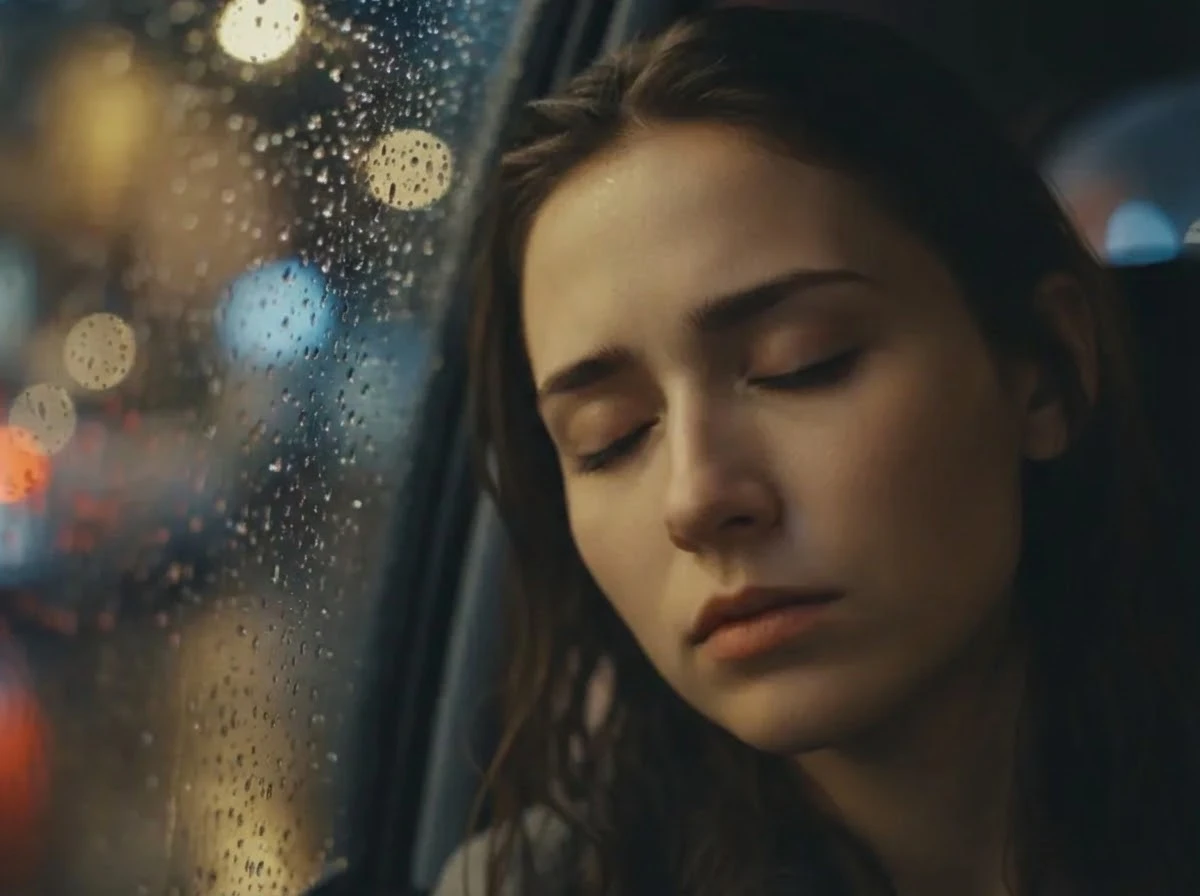
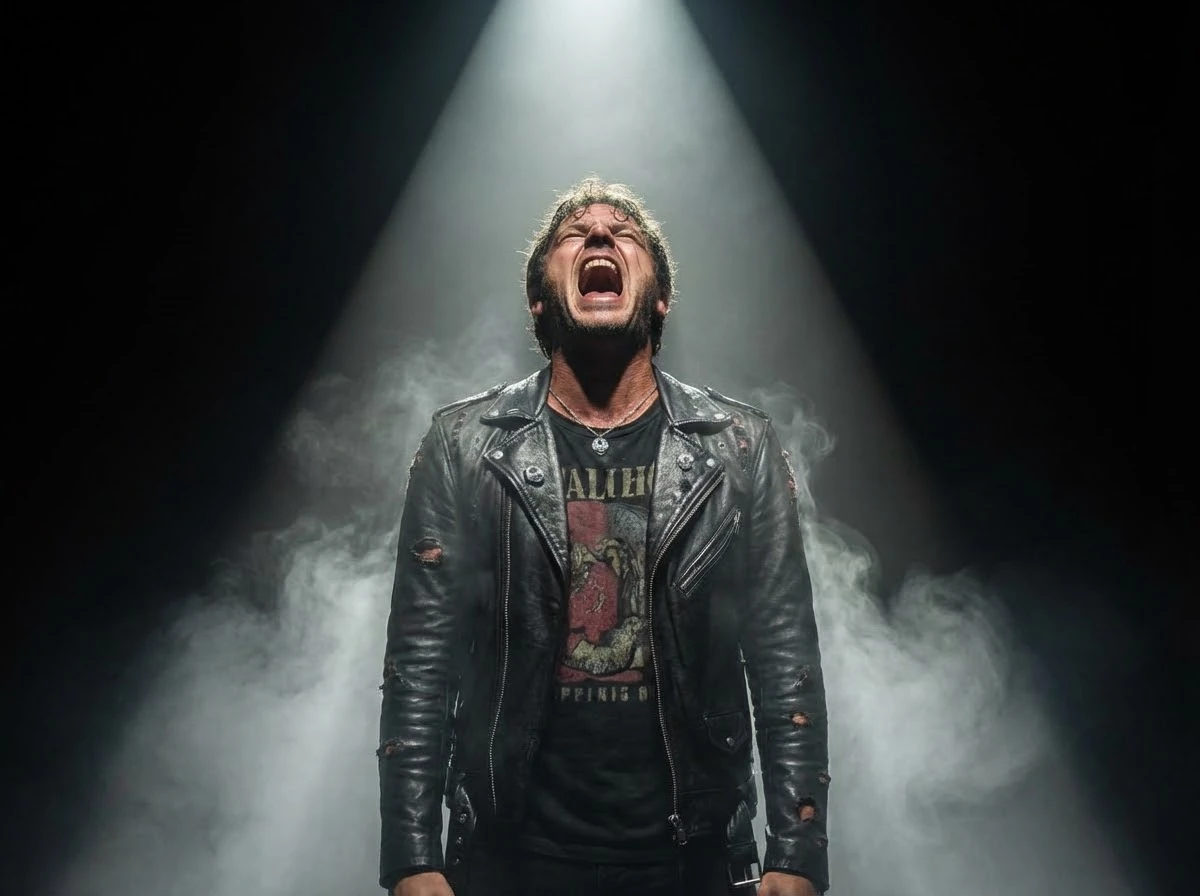
Voraussichtliche Kosten
Wähle eine Audioquelle, um die benötigten Credits zu berechnen.
Eingabe
Ausgewähltes Porträt und Quellsong
Ergebnis
Neuestes Gesangsvideo
Vorschau
Sängerbild auswählen
Wähle Audio aus, um die Eingabe zu vervollständigen.
Hier erscheint die Ergebnisvorschau.
Wähle ein Beispiel oder erstelle ein neues Gesangsvideo, um das Ergebnis anzusehen.
Beispiele
Wähle ein Beispiel, um das passende Eingabebild und Ergebnis zu laden.
Letzte Gesangsvideos
Deine neuesten Werke und laufenden Aufträge direkt im Arbeitsbereich.Etwa 10 Minuten pro 30 Sekunden Audio.
Erstelle aus einem Porträt und einem Song ein Gesangsvideo für Social Media, Websites und Veröffentlichungen.
Porträtwahl, Audio-Upload oder Bibliothekssong, Bildformat, Kostenvorschau und Statusanzeige greifen hier ineinander. So entsteht ein praktischer Arbeitsbereich für deine KI-Musikvideos.
Warum Creator diesen Gesangsvideo-Generator nutzen
Alle wichtigen kreativen Einstellungen bleiben an einem Ort. So gelangst du ohne Umwege vom Porträt und Song zum fertigen Gesangsvideo.
Vom Porträt zum Video – speziell für Musikschaffende
Wähle ein Porträt, einen Gesichtsausschnitt aus einem Cover, ein Figurenbild oder eines der vorhandenen Künstlerporträts als visuelle Grundlage.
Audio hochladen oder fertige Songs aus deiner Mediathek nutzen
Du kannst neue Audiodateien hochladen oder fertige Songs aus deiner Musikbibliothek verwenden. So geht die nächste Videoproduktion schneller.
Seitenverhältnisse für YouTube, Shorts, Reels und Landingpages
Wähle Querformat, Hochformat, Quadrat, klassisches Format oder Ultrabreit – so passt derselbe Song auf verschiedene Kanäle.
Credit-Verbrauch nach tatsächlicher Audiolänge
Video-Credits werden in 5-Sekunden-Schritten berechnet. So bleiben die Kosten für kurze Promos, ganze Tracks und wiederholte Tests übersichtlich.
Bildvorlagen und eigene Uploads in einem Arbeitsbereich
Wechsle direkt auf der Seite zwischen vorhandenen Porträts und eigenen Bildern. Ideal für Demos, Kundenentwürfe und schnelle visuelle Varianten.
Letzte Erstellungen direkt beim Editor im Blick behalten
Wartende, laufende, fertige und fehlgeschlagene Videos bleiben auf derselben Seite sichtbar. So behältst du den Überblick, während du das nächste Video vorbereitest.
Wofür eignet sich der KI-Musikvideo-Generator?
Ideal, wenn dein Song bereits fertig ist und du schnell ein passendes Gesangsvideo brauchst. Verwende eigene Uploads oder Songs aus deinem Konto.
Erstelle KI-Musikvideos für Veröffentlichungen auf Social Media
Erstelle Gesangsvideos im passenden Format für TikTok, Instagram Reels, YouTube Shorts, Teaser und Musikveröffentlichungen.
Mach aus fertigen KI-Songs schnell passendes Videomaterial
Öffne die Songbibliothek und verwandle fertige Tracks direkt in Gesangsvideos – ohne die Dateien erneut hochzuladen.
Teste Künstlerkonzepte vor der vollständigen Produktion
Probiere mit einem Porträt verschiedene Looks, Stimmungen und Bildausschnitte aus, bevor du eine größere Musikvideo-Produktion oder Werbekampagne planst.
Erstelle unkomplizierte Performance-Videos aus vorhandenem Audio
Erstelle Demos, Lyric-Videos, vorläufige Visuals, Website-Einbettungen und schnelle Inhalte zur Musikpromotion.
Was du vor der Videoerstellung festlegen kannst
Alle wichtigen Eingaben bleiben sichtbar. So kannst du kreative Optionen vergleichen, ohne zwischen mehreren Tools oder Dialogen zu wechseln.
Für eigene Songs, KI-Musik und hochgeladene Demos
Nutze hochgeladene Audiodateien und bereits erstellte Songs in einem Arbeitsablauf – von der Musikidee bis zur Veröffentlichung als Video.
Für wiederholbare Gesangsvideos auf Basis eines Porträts
Hier geht es nicht um eine beliebige Diashow: Dein Porträt und dein Song stehen im Mittelpunkt, ergänzt durch passende Bildformate für deine Veröffentlichung.
Ideal für schnelle Kampagnen und schrittweise Tests
Porträtwahl, Audioquelle, Kostenvorschau und Videostatus sind auf einer Seite gebündelt. So kannst du Ideen schnell ausprobieren, ohne dich durch mehrere Schritte zu klicken.
Verfügbare Ausgabeformate
So entsteht dein Gesangsvideo
Der Ablauf bleibt bewusst einfach: Porträt, Song und Format wählen, Erstellung starten und den Status verfolgen, bis das Video fertig ist.
Wähle ein Sängerbild aus
Lade ein Porträt hoch oder wähle ein vorhandenes Bild als Grundlage für dein Gesangsvideo.
Füge einen Song hinzu
Lade Audio als MP3, WAV, M4A, AAC oder OGG hoch oder wähle einen fertigen Track aus deiner Songbibliothek.
Wähle das Seitenverhältnis
Wähle das passende Format für deinen Kanal: klassisches Querformat, Ultrabreit, quadratisch oder vertikal.
Starte die Erstellung und verfolge den Fortschritt
Starte die Videoerstellung und behalte deine letzten Aufträge im Blick. Sobald das Video fertig ist, kannst du es auf der Detailseite ansehen und teilen.
Häufige Fragen zu Gesangsvideos
Hier beantworten wir häufige Fragen dazu, wie sich Gesangsvideos von klassischen Musikvideos und Diashows unterscheiden.
Welche Dateien kann ich für KI-Musikvideos hochladen?
Du kannst Porträts als JPG, PNG oder WebP und Audio als MP3, WAV, M4A, AAC oder OGG hochladen.
Kann ich bereits erstellte Songs für ein Gesangsvideo verwenden?
Ja. Öffne die Songbibliothek, suche einen fertigen Song und wähle ihn als Quelle für dein Gesangsvideo. Du musst das Audio nicht erneut hochladen.
Wie werden die Video-Credits berechnet?
Gesangsvideos kosten 1 Credit pro 5 Sekunden Audio, aufgerundet auf die nächsten 5 Sekunden. Das fertige Video kann 5 bis 120 Sekunden lang sein. Längere Songs kannst du vor dem Hochladen zuschneiden.
Kann ich auch Hochformat- und quadratische Musikvideos erstellen?
Ja. Hochformat, Quadrat, Querformat, klassisches Format und Ultrabreit stehen für Shorts, Reels, Feeds, Einbettungen und Videoseiten zur Verfügung.
Kann ich zwischen hochgeladenem Audio und Songs aus der Bibliothek wechseln?
Ja. Ein neuer Audio-Upload ersetzt die bisherige Auswahl. Auch die Auswahl eines Bibliothekssongs ersetzt den aktuell gewählten Quelltrack.
Kann ich das ausgewählte Porträt nachträglich austauschen?
Ja. Du kannst jederzeit ein anderes vorhandenes Porträt auswählen oder ein neues hochladen. Die letzte Auswahl wird für das nächste Video verwendet.
Für wen eignet sich der KI-Musikvideo-Generator?
Ideal für unabhängige Musiker, KI-Musik-Creator, Marketingteams und alle, die schnell Gesangsvideos aus Porträts für ihre Veröffentlichungen brauchen.